
Installation et configuration
III – Installation des prérequis
Snapd
Snap est un gestionnaire de paquet, il va nous permettre d’installer simplement le serveur.
sudo apt-get install snapdShadowsocks
Shadowsocks est le serveur proxy que l’on va utiliser pour mettre en place notre propre serveur. Pour l’installer c’est assez simple coller la ligne ci-dessous dans votre terminal
sudo snap install shadowsocks-libevUfw (facultatif)
Ufw est un firewall local qui peut être installer sur linux, je l’installe dans mon cas pour renforcer la sécurité de ma machine. Je ne vais pas détailler la sécurité de la machine dans cette procédure. Pour installer ufw, coller la ligne ci-dessous
sudo apt-get install ufwIV – Modification de la configuration de shadowsocks
Nous allons dans un premier temps nous rendre dans le répertoire shadowsocks-libev qui a dû être directement crée lors de l’installation. Utiliser la commande ci-dessous pour vous y rendre.
cd /etc/shadowsocks-libev/Une fois cela fait, il va falloir modifier le fichier de configuration « config.json ». Je vais utiliser nano pour faire la modification mais libre à vous d’utiliser l’éditeur qui vous convient. Mais d’abord on commence par une sauvegarde du fichier original.
mv config.json config.json.bakPuis on passe à l’édition
sudo nano config.jsonCopier le code ci-dessous et inséré le dans votre fichier
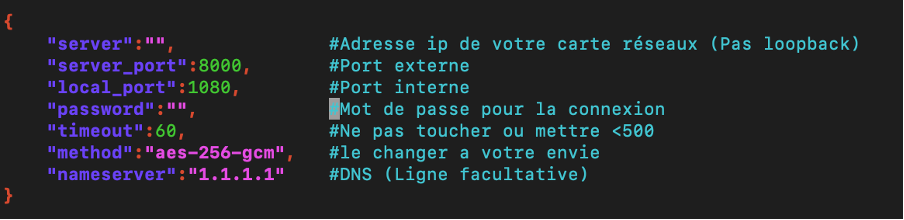
On va maintenant activer shadowsocks au démarrage et le redémarré.
sudo systemctl enable shadowsocks-libevPuis on redémarre le service
sudo systemctl restart shadowsocks-libevEnsuite nous allons faire l’ouverture de port avec ufw
sudo ufw allow 1080

sudo ufw allow 8000
V – Ouverture des ports (NAT/PAT)
Il va maintenant falloir ouvrir le port 8000 sur votre box, je vous laisse vous renseigner car cette opération varie en fonction du F.A.I de votre BOX. Il faut ouvrir le port 8000 en TCP et en UDP. Car par défaut shadowsocks est configurer pour marcher avec les deux mais libre à vous de le restreindre en modifiant le fichier de configuration. Je vais détailler l’ouverture de port sur Amazon AWS ci-dessous, car je n’ai pas trouvé la procédure simple. Et l’interface n’est pas très « user-freindly ».