
Configuration du point d'accès Wi-Fi
Pour configurer le point d’accès, commencez par vous connecter à la console de gestion UniFi.
⚠️ La borne doit être branchée sur un port configuré en mode trunk, avec un VLAN principal correspondant à l’adresse IP de management que vous souhaitez lui attribuer.
1. Déclaration des VLANs
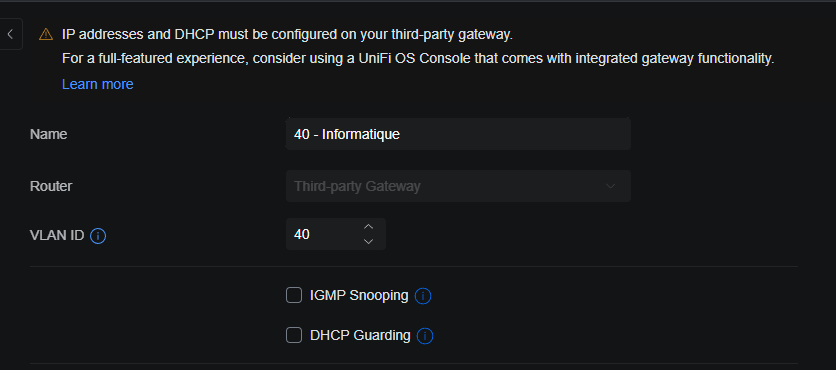
- Dans l’interface UniFi, allez dans Settings > Networks.
- Cliquez sur New Virtual Network.
- Nommez le réseau selon votre convention (ex. :
40 - Administration). - Attribuez l’ID de VLAN souhaité (ex. :
40). - Répétez cette opération pour chaque VLAN dont vous avez besoin.
2. Création du profil RADIUS
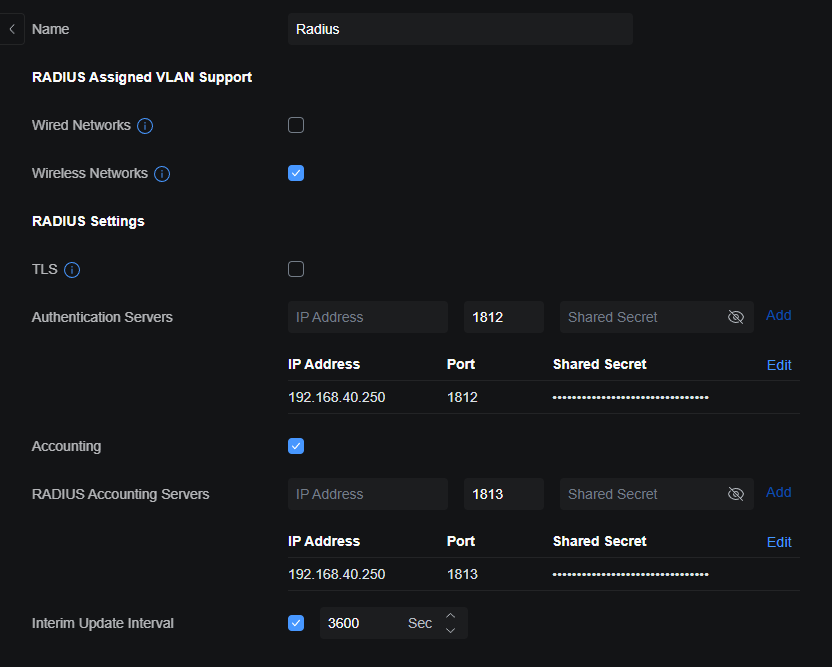
- Rendez-vous dans Settings > Profiles > RADIUS.
- Cliquez sur Create New.
- Donnez un nom au profil (ex. :
RADIUS). - Décochez Wired Networks et cochez Wireless Networks.
- Ajoutez l’adresse IP de votre serveur RADIUS :
- Dans la section Authentication Servers
- Et dans Accounting Servers
- Saisissez la clé secrète précédemment créée.
- Cochez Interim Update Interval et définissez la valeur sur
3600(secondes) pour des mises à jour de connexion régulières.
3. Création du SSID
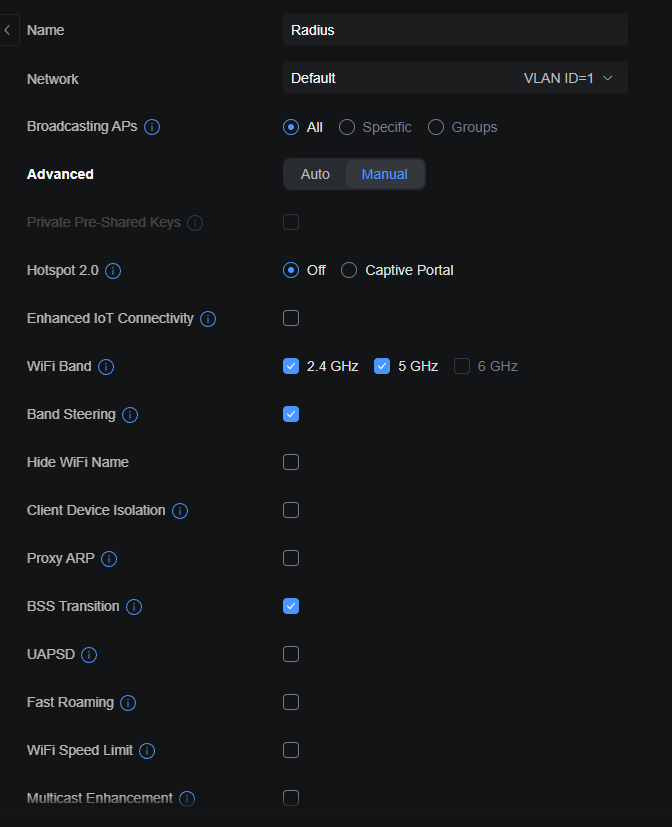
- Allez dans Settings > WiFi, puis cliquez sur Create New.
- Donnez un nom au SSID.
- Activez le mode avancé (Advanced Settings) en manuel.
- Laissez les autres options par défaut.
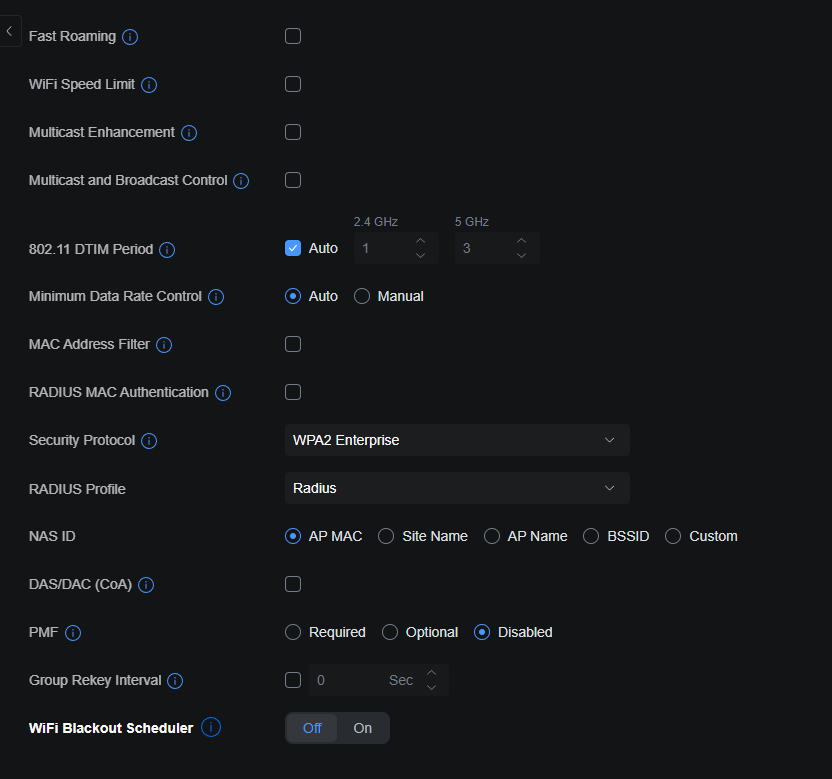
- Dans Security Protocol, sélectionnez WPA2 Enterprise.
- Dans RADIUS Profile, sélectionnez le profil que vous venez de créer.
- Pour le champ NAS ID, vous pouvez indiquer la MAC de l’AP (par exemple :
AP MAC).Ce champ est optionnel, mais peut être utile pour l’identification des équipements côté NPS.
Validez la configuration.
Vous pouvez maintenant tester la connexion Wi-Fi. Lorsqu’un utilisateur tente de se connecter, il devra s’authentifier avec ses identifiants Active Directory, et sera automatiquement placé dans le VLAN correspondant à sa stratégie RADIUS.