
Installation de l'OS
I – Installation de l’OS
Informations
⚠️ La procédure concerne la version 2023.1 de Kali Linux et peut donc différer en fonction de son ancienneté.
Kali Linux représente la plateforme de tests de pénétration la plus puissante et la plus populaire au monde, utilisée par une grande majorité de professionnels de la sécurité dans un large spectre de domaines incluant les tests de pénétrations, certes, mais également l’informatique légale (aussi appelée forensic), l’ingénierie inverse ou encore l’évaluation de la vulnérabilité d’un réseau ou d’une infrastructure.
Prérequis
Selon les recommandations, nous avons besoin de :
2 Gb de RAM
20 Gb d’espace disque
Nous avons aussi besoin du fichier .ISO trouvable a ce lien :
https://cdimage.kali.org/kali-2023.1/kali-linux-2023.1-installer-arm64.iso
Je ne détaillerais pas la marche à suivre pour faire la clé bootable ou l’ajout de l’image sur VMWare. Ces étapes devraient être acquises.
Configuration de Kali
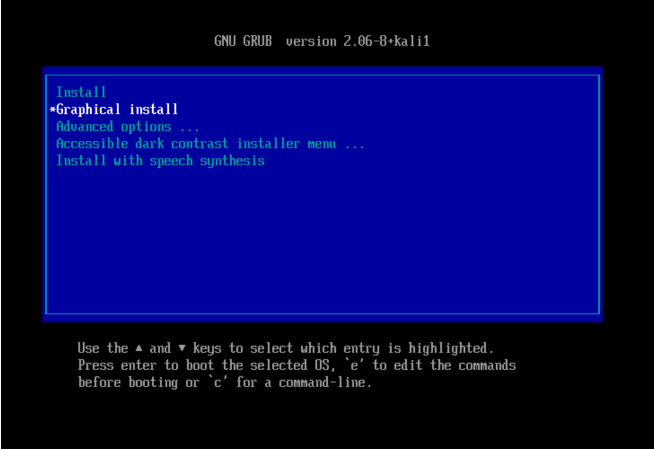
On peut donc dès à présent démarrer la machine virtuelle ou physique et booter sur la clé / l’image. On arrive sur cette page. On clique donc sur « Graphical install » ou « install » qui sont la même chose, sauf que « Graphical install » est un peu plus User-Frendly.
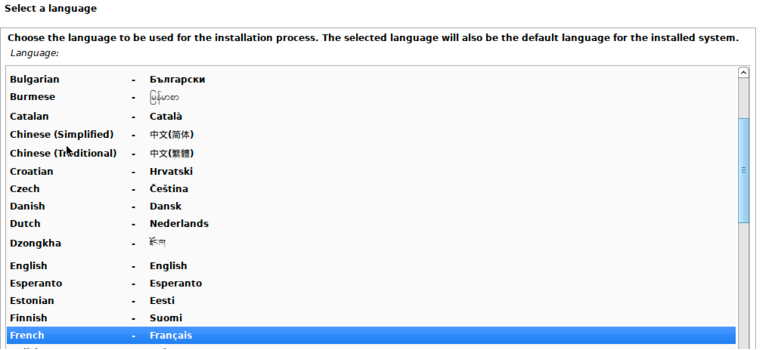
Ensuite on arrive sur cette page. On sélectionne la langue du programme d’installation qui sera donc français dans notre cas.
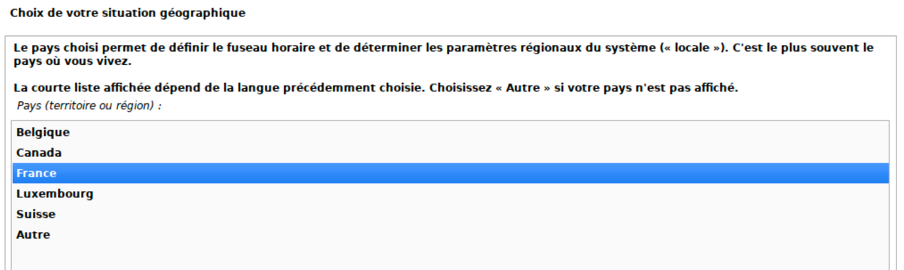
On va maintenant choisir ou on habite pour définir notamment le fuseau horaire.
Une barre de progression va apparaitre. Elle ne dure que peu de temps.

Nous allons ensuite donner un nom à notre nouvelle machine

Dans mon exemple sachez que je ne vais pas mettre mon kali dans le domaine, pour des raisons évidentes, mais sachez qu’il est possible de l’intégrer a un domaine.

Passons désormais à la création d’un utilisateur. Dans mon cas j’ai pour habitude de mettre des login/mdp simple et intuitif. Je donne tout d’abord le nom kali a la session
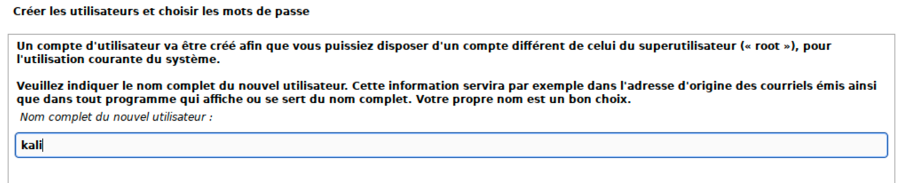
Le login de connexion sera aussi kali

Et le mot de passe de la session sera aussi kali.
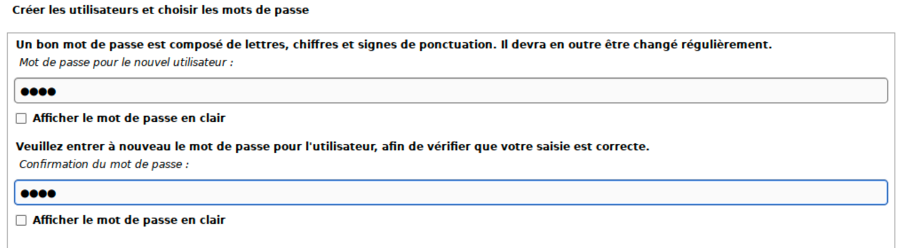
🚨 Bien evidemment si vous souhaiter un système doté d’un sécurité hors pair, il est évident que le mot de passe et le nom de la session doivent être moins parlant. D’autant plus qu’il est nécéssaire de sécuriser l’accès au Grub qui est un faille de sécurité majeure.
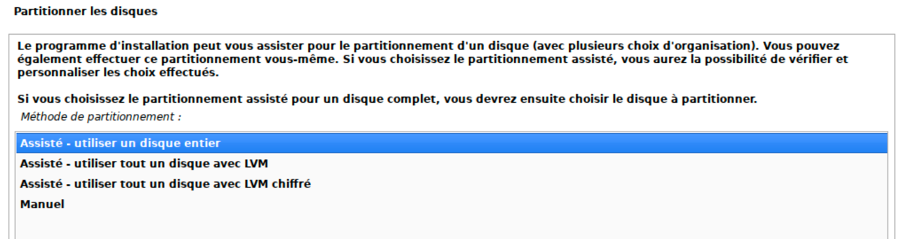
Passons ensuite a la configuration des disque et notamment a la partie partitionnement. Etant donner qu’actuellement notre disque virtuelle est vide, nous pouvons séléctionner « Assisté – utiliser un disque entier ». Dans le cadre d’une machine avec une configuration RAID Logique (Non Pysique), il serait possible de choisir la partie LVM.
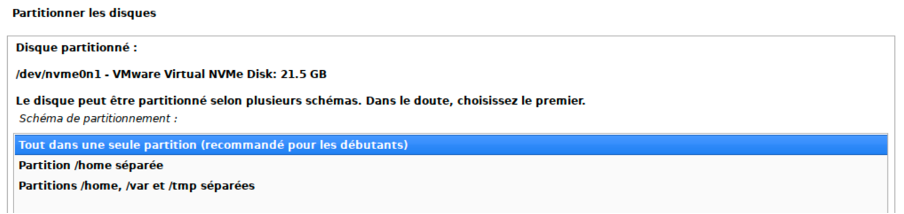
Suite à l’étape précédente, on peut donc maintenant choisir le disque ou l’on veut installer Kali Linux. Dans mon cas il n’y en a qu’un mais sur une machine physique, faire attention car une suppression du disque entraine la suppression des données.

Une fois cela fait, on peut donc sélectionner « tout dans un seule partition ». Notre but dans cette procédure est de faire un machine virtuelle fonctionnelle mais pas doté d’une sécurité pointue.
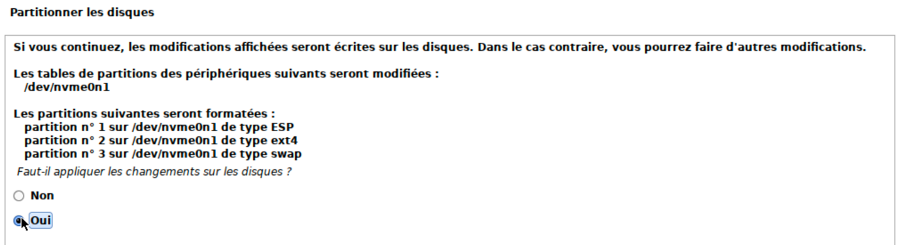
Suite à toutes ces étapes nous pouvons maintenant finir la configuration en cliquant sur « Terminer le partitionnement et appliquer les changements ».
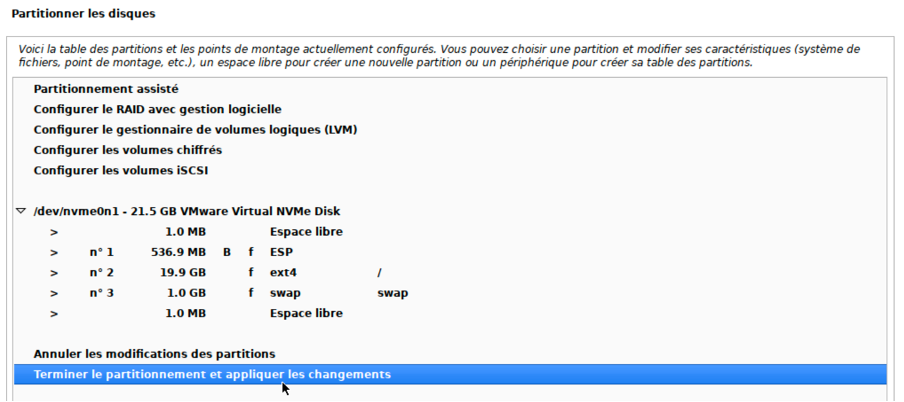
On confirme une deuxième fois par mesure de sécurité. Et le disque et prêt pour accueillir l’OS et les applications.
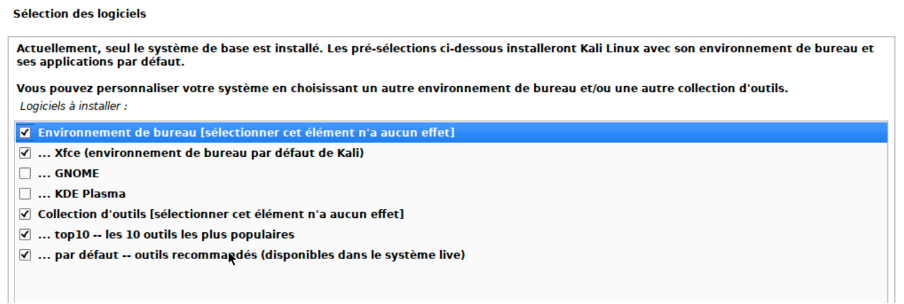
 Une fois cela fait, une fenêtre s’affiche et nous demande de sélectionner l’environnement de bureau et les applications qui seront installer. Selon vos envies, vous pouvez installer l’environnement de bureau qui vous convient le mieux mais il faut quand même savoir que je trouve personnellement que Kali est mieux optimiser sous Xfce.
 Une fois tout cela fait, une barre de chargement va commencer et terminer l’installation de Kali Linux. Laisser faire sans débrancher le réseau. Une fois terminer suivez les étapes elles sont simples donc je ne les aient pas mis dans cette procédure. Le pc va donc redémarrer et vous afficher dans un premier temps le grub. Définition en dessous de l’image.
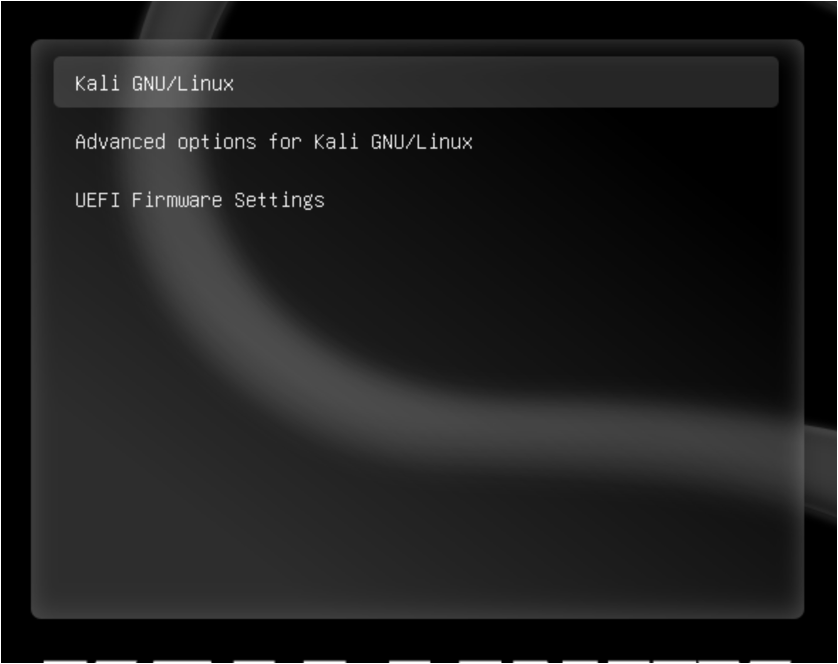 GRUB (GRand Unified Bootloader) est le chargeur de démarrage qui permet au PC de booter sur une distribution Linux (Ubuntu, Mint, Debian, Fedora, …).
Comme toute application Linux, il possède des fichiers de configuration qui se trouvent dans /boot et /etc avec notamment /etc/default/grub.
Il fournit aussi des commandes comme grub-install, update-grub et grub-mkconfig pour notamment réparer ou restaurer GRUB.
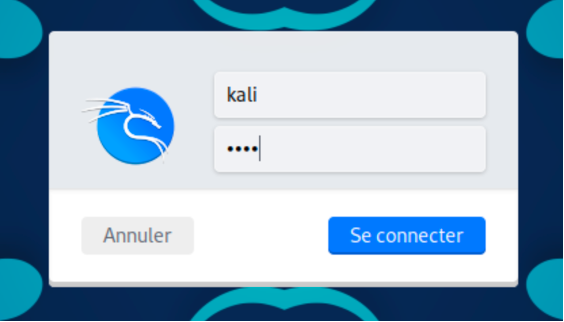
Suite à ça, nous allons arriver sur la page de connexion a Kali Linux. Nous allons donc rentrez les mots de passe que nous avons configurer précédemment dans l’installation à savoir kali : kali:kali.
On arrive donc sur le bureau de Kali Linux et la première chose à faire comme on est sur une machine virtuelle, se rendre dans les paramètres d’affichage.
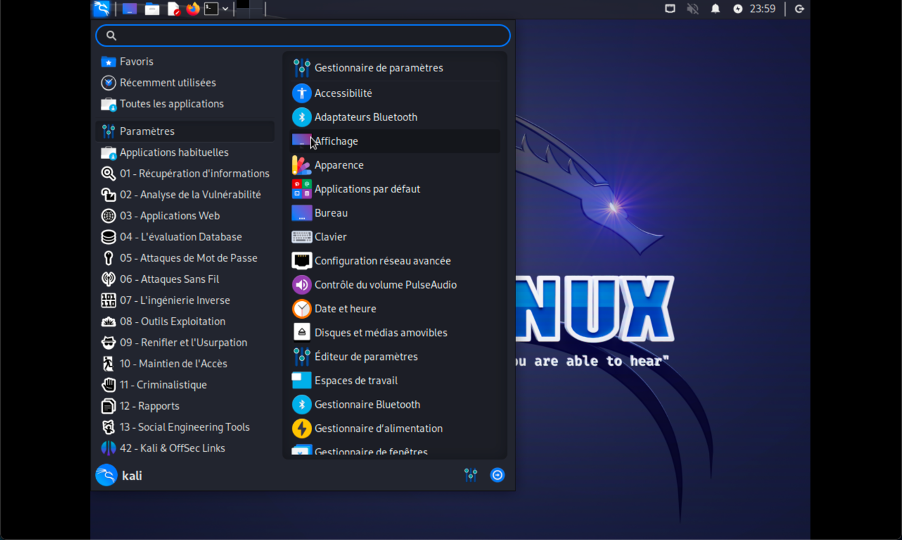
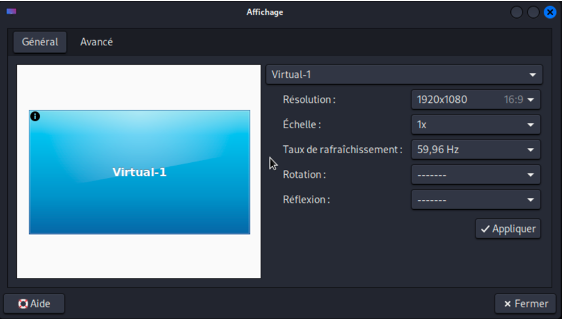
On règle donc les paramètres comme on le souhaite pour ma part je préfère l’affichage en 1920/1080 (16 :9). On peut ensuite cliquez sur « Appliquez ».
Bravo !!! Maintenant nous avons installé Kali Linux et nous sommes prêt à effectuer l’installation des logiciels en plus ci-dessous.