
Installation et configuration
III – Installation et configuration
Pour installer OpenVPN, je vais utiliser le script que vous pouvez télécharger grâce a cette commande :
curl -O https://github.com/antoninpomies/Procedures/blob/main/Cr%C3%A9er%20son%20VPN/openvpn-install.shOu le télécharger directement dans le fichier ou se trouver la procédure suivante. Nous allons ensuite donner les droits d’exécution sur le script téléchargé avec la commande suivante.
chmod +x openvpn-install.shOn va ensuite exécuter le script grâce à la commande suivante
sudo ./openvpn-install.shIl va ensuite y avoir un genre de QCM. Il doit être fait en fonction de vous et de votre configuration.
1. Il faut spécifier une adresse IP. Mais normalement elle est mise par défaut. Changer cette adresse uniquement si besoin et faite « Entrer »

2. Il faut laisser la seconde étape par défaut

3. Ensuite au niveau du port, soit vous le laisser par défaut (1194) soit vous décider de mettre un port comme le 80 ou le 443 qui sont des ports utiliser par le http / https qui permette de masquer votre VPN.
4. Pour le choix du protocole, le mieux est de rester en UDP car il a une meilleure vitesse, mais si vous souhaiter passer en TCP c’est un peu mieux pour passer au travers des pare-feu surtout couplé au port 443.
5. Pour le choix du DNS, j’ai choisi le choix 13 et entré le DNS : 1.1.1.1 mais libre a vous de choisir celui qui vous convient le mieux.
6. Pour le choix de la compression, laisser par défaut c’est-à-dire mettre le choix ‘n’
7. Ensuite je vous conseille de laisser le chiffrement par défaut sauf si vous souhaiter que ce soit un chiffrement particulier auquel cas il vous suffit de préciser ‘y’
8. Je vous mets ci-dessous un exemple de configuration du chiffrement
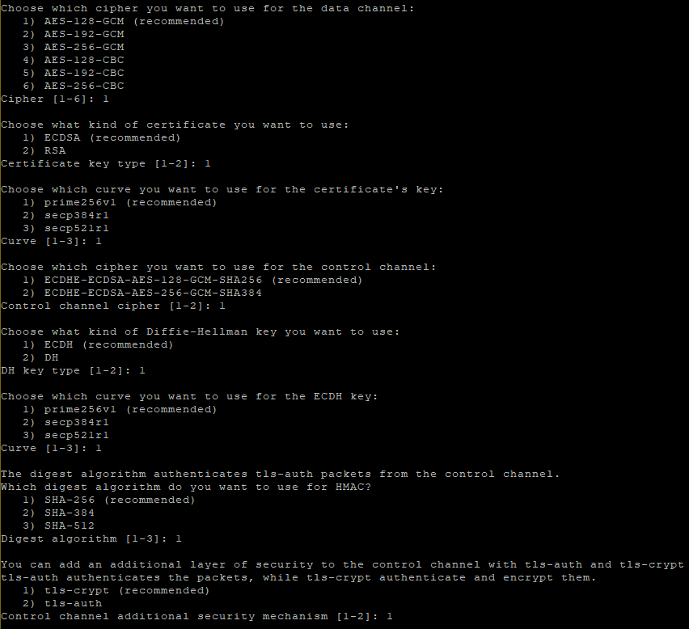
9. Un texte va ensuite vous expliquer que le QCM est terminé. Appuyez donc sur une touche pour continuer et passer a la suite.
10. Création du premier client. Pour ce faire entrer le nom du client concerné.
11. Ensuite appuyer sur 2 pour configurer un mot de passe de connexion pour le VPN
12. Une fois cela fait, un fichier <nomduclient>.ovpn va être générer dans le répertoire home de la session en cours. Dans mon cas, j’étais connecter avec la session admin. Le fichier se trouver donc dans /home/admin/<nomduclient>.ovpn
13. On va ensuite s’occuper de télécharger le fichier qui vient d’être crée. Pour ce faire nous allons faire une copie via le SSH grâce à la commande suivante. Il sera peut-être nécessaire d’y apporter des modification en fonction de votre configuration.
scp -i proxy.pem admin@172.31.31.141:/home/admin/MAC-Antonin.ovpn MAC-Antonin.ovpnExplications :
scp : ‘Secure Copy’ permet de copier des fichiers via SSH
-i proxy.pem : c’est un argument qui me permet de me connecter avec une clé ssh. Ce paramètre n’est pas obligatoire, il peut être supprimer dans votre cas.
admin@172.31.31.141 : mon nom d’utilisateur@ip de ma machine, il est nécessaire de spécifier l’IP publique dans le cas d’un VPS.
/home/admin/MAC-Antonin.ovpn : localisation du fichier cible dans la machine
MAC-Antonin.ovpn : Localisation du téléchargement du fichier. Si uniquement le nom du fichier est précisé alors il sera téléchargé dans le répertoire actuel si vous souhaite un endroit précis spécifié le chemin complet de celui-ci.
IV – Ouverture des ports
Pour l’ouverture des ports sur la machine, je vous conseille d’aller voir ma documentation sur le Proxy qui détaille la marche a suivre. Elle est disponible a ce lienici : https://docs.antoninpomies.fr/books/mise-en-place-dun-proxy-socks
V - Configuration du Client
1. Pour la configuration du / des clients, il vous suffit de télécharger OpenVPN Connect sur le site officiel a ce lien : https://openvpn.net/client/
2. Une fois télécharger installer le logiciel, et importer le fichier .ovpn dans le logiciel.
3. Saisissez le mot de passe et appuyer sur connect et la connexion devrais se lancer.