# Installation de Kali Linux
# Installation de l'OS
## I – Installation de l’OS
### Informations
***⚠️ La procédure concerne la version 2023.1 de Kali Linux et peut donc différer en fonction de son ancienneté.***
Kali Linux représente la plateforme de tests de pénétration la plus puissante et la plus populaire au monde, utilisée par une grande majorité de professionnels de la sécurité dans un large spectre de domaines incluant les tests de pénétrations, certes, mais également l’informatique légale (aussi appelée forensic), l’ingénierie inverse ou encore l’évaluation de la vulnérabilité d’un réseau ou d’une infrastructure.
### Prérequis
Selon les recommandations, nous avons besoin de :
2 Gb de RAM
20 Gb d’espace disque
Nous avons aussi besoin du fichier .ISO trouvable a ce lien :
[https://cdimage.kali.org/kali-2023.1/kali-linux-2023.1-installer-arm64.iso](https://cdimage.kali.org/kali-2023.1/kali-linux-2023.1-installer-arm64.iso)
Je ne détaillerais pas la marche à suivre pour faire la clé bootable ou l’ajout de l’image sur VMWare. Ces étapes devraient être acquises.
### Configuration de Kali
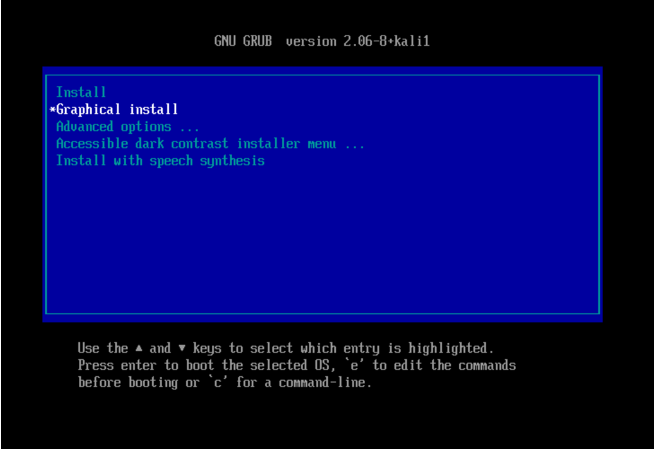
On peut donc dès à présent démarrer la machine virtuelle ou physique et booter sur la clé / l’image. On arrive sur cette page. On clique donc sur « Graphical install » ou « install » qui sont la même chose, sauf que « Graphical install » est un peu plus User-Frendly.
[](https://docs.antoninpomies.fr/uploads/images/gallery/2025-01/xRNimage.png)
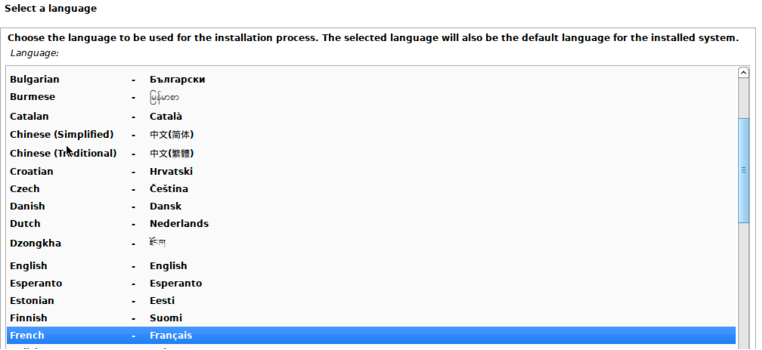
Ensuite on arrive sur cette page. On sélectionne la langue du programme d’installation qui sera donc français dans notre cas.
[](https://docs.antoninpomies.fr/uploads/images/gallery/2025-01/hmKimage.png)
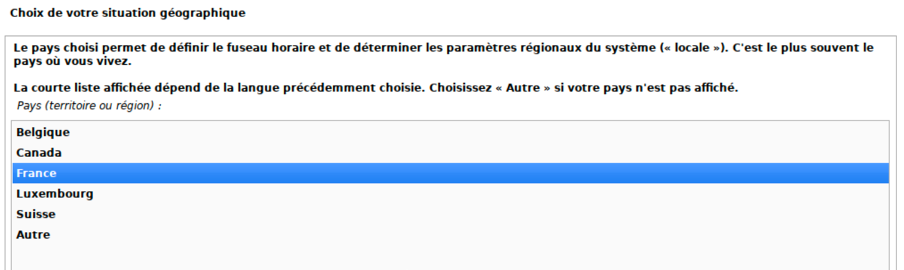
On va maintenant choisir ou on habite pour définir notamment le fuseau horaire.
[](https://docs.antoninpomies.fr/uploads/images/gallery/2025-01/kGximage.png)
Une barre de progression va apparaitre. Elle ne dure que peu de temps.
[](https://docs.antoninpomies.fr/uploads/images/gallery/2025-01/6Oaimage.png)
Nous allons ensuite donner un nom à notre nouvelle machine
[](https://docs.antoninpomies.fr/uploads/images/gallery/2025-01/6bvimage.png)
Dans mon exemple sachez que je ne vais pas mettre mon kali dans le domaine, pour des raisons évidentes, mais sachez qu’il est possible de l’intégrer a un domaine.
[](https://docs.antoninpomies.fr/uploads/images/gallery/2025-01/HyLimage.png)
Passons désormais à la création d’un utilisateur. Dans mon cas j’ai pour habitude de mettre des login/mdp simple et intuitif. Je donne tout d’abord le nom kali a la session
[](https://docs.antoninpomies.fr/uploads/images/gallery/2025-01/Lkuimage.png)
Le login de connexion sera aussi kali
[](https://docs.antoninpomies.fr/uploads/images/gallery/2025-01/B1uimage.png)
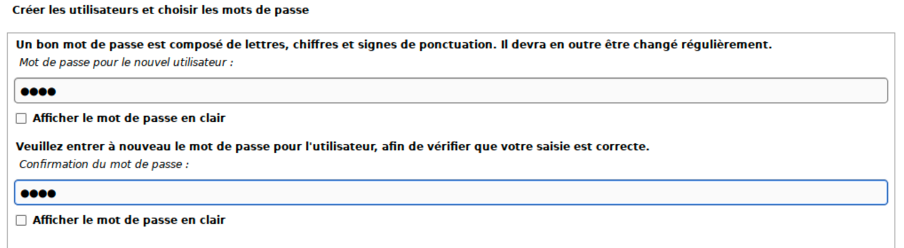
Et le mot de passe de la session sera aussi kali.
[](https://docs.antoninpomies.fr/uploads/images/gallery/2025-01/AOcimage.png)
🚨 Bien evidemment si vous souhaiter un système doté d’un sécurité hors pair, il est évident que le mot de passe et le nom de la session doivent être moins parlant. D’autant plus qu’il est nécéssaire de sécuriser l’accès au Grub qui est un faille de sécurité majeure.
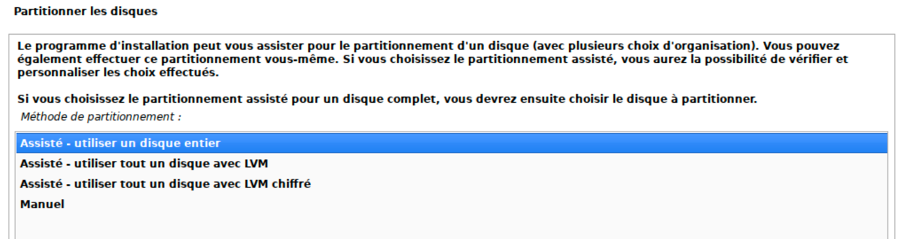
Passons ensuite a la configuration des disque et notamment a la partie partitionnement. Etant donner qu’actuellement notre disque virtuelle est vide, nous pouvons séléctionner « Assisté – utiliser un disque entier ». Dans le cadre d’une machine avec une configuration RAID Logique (Non Pysique), il serait possible de choisir la partie LVM.
[](https://docs.antoninpomies.fr/uploads/images/gallery/2025-01/XAximage.png)
Suite à l’étape précédente, on peut donc maintenant choisir le disque ou l’on veut installer Kali Linux. Dans mon cas il n’y en a qu’un mais sur une machine physique, faire attention car une suppression du disque entraine la suppression des données.
[](https://docs.antoninpomies.fr/uploads/images/gallery/2025-01/HuKimage.png)
Une fois cela fait, on peut donc sélectionner « tout dans un seule partition ». Notre but dans cette procédure est de faire un machine virtuelle fonctionnelle mais pas doté d’une sécurité pointue.
[](https://docs.antoninpomies.fr/uploads/images/gallery/2025-01/oM1image.png)
Suite à toutes ces étapes nous pouvons maintenant finir la configuration en cliquant sur « Terminer le partitionnement et appliquer les changements ».
[](https://docs.antoninpomies.fr/uploads/images/gallery/2025-01/UAGimage.png)
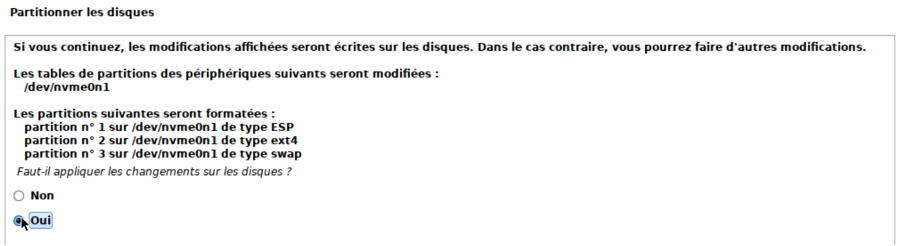
On confirme une deuxième fois par mesure de sécurité. Et le disque et prêt pour accueillir l’OS et les applications.
[](https://docs.antoninpomies.fr/uploads/images/gallery/2025-01/b3fimage.png)Une fois cela fait, une fenêtre s’affiche et nous demande de sélectionner l’environnement de bureau et les applications qui seront installer. Selon vos envies, vous pouvez installer l’environnement de bureau qui vous convient le mieux mais il faut quand même savoir que je trouve personnellement que Kali est mieux optimiser sous Xfce.
[](https://docs.antoninpomies.fr/uploads/images/gallery/2025-01/N69image.png)Une fois tout cela fait, une barre de chargement va commencer et terminer l’installation de Kali Linux. Laisser faire sans débrancher le réseau. Une fois terminer suivez les étapes elles sont simples donc je ne les aient pas mis dans cette procédure. Le pc va donc redémarrer et vous afficher dans un premier temps le grub. Définition en dessous de l’image.
[](https://docs.antoninpomies.fr/uploads/images/gallery/2025-01/Ng7image.png)GRUB (GRand Unified Bootloader) est le chargeur de démarrage qui permet au PC de booter sur une distribution Linux (Ubuntu, Mint, Debian, Fedora, …).
Comme toute application Linux, il possède des fichiers de configuration qui se trouvent dans /boot et /etc avec notamment /etc/default/grub.
Il fournit aussi des commandes comme grub-install, update-grub et grub-mkconfig pour notamment réparer ou restaurer GRUB.
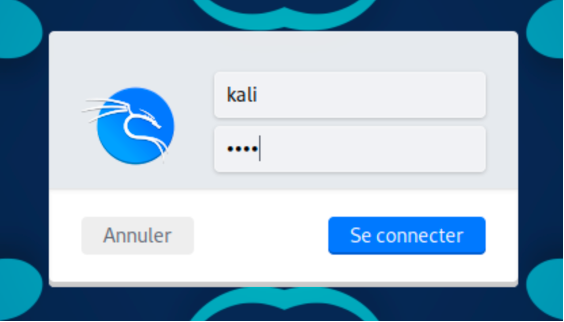
Suite à ça, nous allons arriver sur la page de connexion a Kali Linux. Nous allons donc rentrez les mots de passe que nous avons configurer précédemment dans l’installation à savoir kali : kali:kali.
[](https://docs.antoninpomies.fr/uploads/images/gallery/2025-01/hqTimage.png)
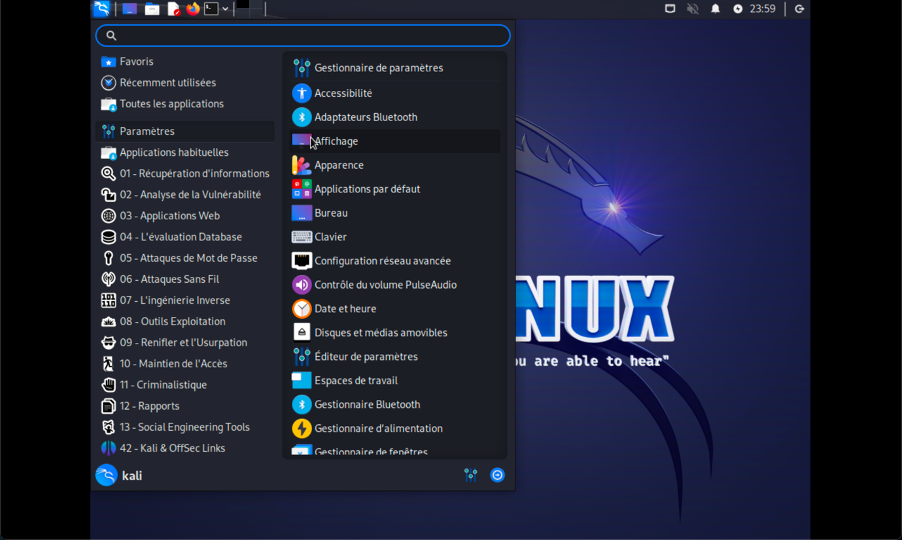
On arrive donc sur le bureau de Kali Linux et la première chose à faire comme on est sur une machine virtuelle, se rendre dans les paramètres d’affichage.
[](https://docs.antoninpomies.fr/uploads/images/gallery/2025-01/cZvimage.png)
On règle donc les paramètres comme on le souhaite pour ma part je préfère l’affichage en 1920/1080 (16 :9). On peut ensuite cliquez sur « Appliquez ».
[](https://docs.antoninpomies.fr/uploads/images/gallery/2025-01/dUqimage.png)
Bravo !!! Maintenant nous avons installé Kali Linux et nous sommes prêt à effectuer l’installation des logiciels en plus ci-dessous.
# Installation de logiciels additionnels
## II – Installation des logiciels additionnel
### Les logiciels
Bien que les logiciels que nous allons installer dans cette partie sont ou seront probablement installé par défaut dans les prochaines versions de Kali Linux, il est nécessaire de détailler leur installation à la main afin de savoir le faire en cas de problème.
Nous allons donc installer 3 Logiciels à savoir :
**Volatility**
**Exiftool**
**FirefoxDecrypt**
### Le détail
**Volatility** *est un outils open source pour l'analyse de dump mémoire, c'est un framework écrit en Python. Il permet d'analyser les dumps mémoires de Windows/Mac/Linux/Android et le framework est disponible sur Windows/Mac/Linux. On peut aussi lui adjoindre une panoplie de plugins.*
**ExifTool** *est un logiciel gratuit et open-source permettant de lire, d'écrire et de manipuler des métadonnées d'image, audio, vidéo et PDF.*
**Firefox Decrypt** *est un outil pour extraire les mots de passe des profils de Mozilla Firefox™, Thunderbird®, SeaMonkey® et dérivés. Il peut être utilisé pour récupérer les mots de passe d'un profil protégé par un Master Password tant que ce dernier est connu. Si un profil n'est pas protégé par un mot de passe principal, les mots de passe sont affichés sans invite.*
### Mise à jour de Kali
Pour commencer sachez que cette étape peut sembler inutile mais elle permet au contraire de vous assurer de tous les temps être à jour. Comme ça tous les logiciels sont compatibles avec votre version. Pour la première commande :
```bash
sudo apt-get update && apt-get upgrade && apt-get dist-upgrade
```
### Installation de Volatility
Dans un premier temps, il est nécessaire d’installer les paquets qui vont être nécessaire à l’installation de volatility.
```bash
sudo apt-get install python3
sudo apt-get install python3-pip build-essential python-setuptools
```
Une fois les paquets nécessaires installer, nous allons aller sur le site de volatility et télécharger le code source qui est nécessaire pour l’installation. Rendez-vous donc sur le site à cette adresse. [https://www.volatilityfoundation.org/releases-vol3](https://www.volatilityfoundation.org/releases-vol3). Télécharger la version dont vous avez besoin. Dans mon cas je vais prendre la dernière version actuelle à savoir la version Volatility 3 2.4.1.
[](https://docs.antoninpomies.fr/uploads/images/gallery/2025-01/8G9image.png)
On se retrouve ensuite dans le dossier téléchargement ou le fichier de code source a été télécharger. On va maintenant décompresser l’archive précédemment télécharger. Pour ce faire on ouvre un terminal en mode root, on se rend dans le dossier Téléchargement.
```bash
cd /home/kali/Téléchargement/
```
Une fois dans le dossier téléchargement on décompresse l’archive.
```bash
unzip volatility3-2.4.1.zip
```
Une fois décompresser, un dossier est créé. Nous allons maintenant le déplacer sur le bureau ou seront tous les outils de kali que je vais installer pour ce faire.
```bash
mv volatility3-2.4.1.zip /home/kali/Bureau/volatility
```
Une fois cela fait on peut se rendre sur le bureau pour voir si le fichier volatility est bien là. Vous allez donc voir que le fichier a un cadenas car il a été manipuler par le superutilisateur donc l’utilisateur Kali n’a pas les droits. Pour lui attribuer les droits, nous allons faire ceci.
```bash
chmod 777 /home/kali/Bureau/volatility
```
Une fois cette commande faites le cadenas disparait. On va donc pouvoir poursuivre l’installation de volatility.
Pour l’installation on va faire cette commande
```bash
python3 /home/kali/Bureau/volatility/setup.py install
```
Une fois la commande terminée, vous pouvez donc tester si volatility fonctionne bien.
```bash
cd /home/kali/Bureau/volatility
python3 vol.py
```
Normalement, la commande devrait afficher les options qui sont possible de faire avec volatility.
### Installation de Exiftool
Pour commencer nous allons télécharger le logiciel. Pour ce faire faire cette commande
```bash
git clone https://github.com/exiftool/exiftool.git
```
Maintenant on peut retrouver sur le bureau le fichier exiftool avec le cadenas. Vous pouvez maintenant appliquer la méthode vue plus haut pour le faire disparaitre. On se rend donc dans le fichier précédemment télécharger avec la commande suivante.
```bash
cd exiftool
```
Maintenant on peut tester que le programme fonctionne en faisant la commande suivante
```bash
./exiftool
```
Vous allez donc voir une ligne s’afficher avec la manière donc il faut utiliser la commande.
### Installation de Firefox Decrypt
De la même manière que exiftool, nous allons d’abord télécharger l’outil. Avec cette commande.
```bash
git clone https://github.com/unode/firefox_decrypt.git
```
Une fois la commande faite, nous allons faire la même chose en enlevant le cadenas au fichier télécharger. Nous pouvons maintenant exécuter l’outil de cette manière.
```bash
python firefox_decrypt.py
```
Des erreurs vont s’afficher mais c’est normal car aucun fichier de base de données Firefox a été spécifié.
### Modifier la version de Python
#### Vérification
Dans un premier temps nous allons voir quelle version de python sont installer. Pour ce faire, cette commande.
```bash
update-alternatives --list python
```
Un message d’erreur doit donc apparaitre. Nous allons donc ajouter plusieurs alternative grâce au commandes suivante.
```bash
update-alternatives --install /usr/bin/python python /usr/bin/python2.7 1
update-alternatives --install /usr/bin/python python /usr/bin/python3.11 2
```
On peut donc revérifier si on a les versions alternatives de python d’installer avec cette commande qui doit donc retourner un résultat avec les version que vous avez choisi d’installer.
```bash
update-alternatives --list python
```
On peut donc avec cette commande choisir la version de python que l’on veut utiliser.
*Sources : [https://mk57blog.wordpress.com/2017/01/28/comment-modifier-la-version-par-defaut-de-python-sur-debian/](https://mk57blog.wordpress.com/2017/01/28/comment-modifier-la-version-par-defaut-de-python-sur-debian/)*
On va donc maintenant installer PIP pour la version 2.7 de python pour ce faire on commence par mettre a jour le système
```bash
sudo apt-get update
```
Puis on install les paquets nécessaire
```bash
curl https://bootstrap.pypa.io/pip/2.7/get-pip.py --output get-pip.py
```
Et enfin on exécuter le script télécharger
```bash
sudo python2 get-pip.py
```
Une fois fait tout est bon.
### Installation de la suite Tinyscript
#### Contenu
Cette suite comprend 3 Outil :
\- StegoLSB
\- StegoPVD
\- StegoPIT
Ces outils sont compliquer à installer. Il faut donc suivre la procédure au pied de la lettre.
#### Installation
Dans un premier temps nous allons télécharger les dépendance.
```bash
pip install tinyscript
```
Une fois cela fait, nous allons télécharger l’outil
```bash
wget https://gist.githubusercontent.com/dhondta/d2151c82dcd9a610a7380df1c6a0272c/raw/stegolsb.py && chmod +x stegolsb.py && sudo mv stegolsb.py /usr/bin/stegolsb
```
On peut aussi installer les deux autres outils une fois que le téléchargerment de celui-ci est fait.
```
wget https://gist.githubusercontent.com/dhondta/feaf4f5fb3ed8d1eb7515abe8cde4880/raw/stegopvd.py && chmod +x stegopvd.py && sudo mv stegopvd.py /usr/bin/stegopvd
```
Et enfin le dernier
```bash
wget https://gist.githubusercontent.com/dhondta/30abb35bb8ee86109d17437b11a1477a/raw/stegopit.py && chmod +x stegopit.py && sudo mv stegopit.py /usr/bin/stegopit
```
Une fois cela fait on peut donc se référer a la documentation des outils disponible a ces liens :
\- [https://gist.github.com/dhondta/d2151c82dcd9a610a7380df1c6a0272c](https://gist.github.com/dhondta/d2151c82dcd9a610a7380df1c6a0272c)
\- [https://gist.github.com/dhondta/feaf4f5fb3ed8d1eb7515abe8cde4880](https://gist.github.com/dhondta/feaf4f5fb3ed8d1eb7515abe8cde4880)
\- [https://gist.github.com/dhondta/30abb35bb8ee86109d17437b11a1477a](https://gist.github.com/dhondta/30abb35bb8ee86109d17437b11a1477a)
# Création d'une image personnalisée
## III – Création de sa propre image de Kali Linux (ISO)
### Installation des paquets
Nous allons dans un premier temps installer les paquets nécessaires à la manipulation.
```bash
sudo apt install -y git live-build simple-cdd cdebootstrap curl
git clone https://gitlab.com/kalilinux/build-scripts/live-build-config.git
```
Suite à ça nous allons commencer la création de l’image grâce a ces commandes.
```bash
cd live-build-config/
./build.sh --verbose --installer
```